דיגיטל וטק
בלי אנטי־וירוס: כך תגלו אם פרצו לכם לטלפון
בלי להוריד כלום ובלי להסתבך – חמש פעולות פשוטות שיכולות לחשוף תוכנות או תכונות מזיקות שכבר נמצאות אצלכם במכשיר. כך תגנו על המכשיר שלכם
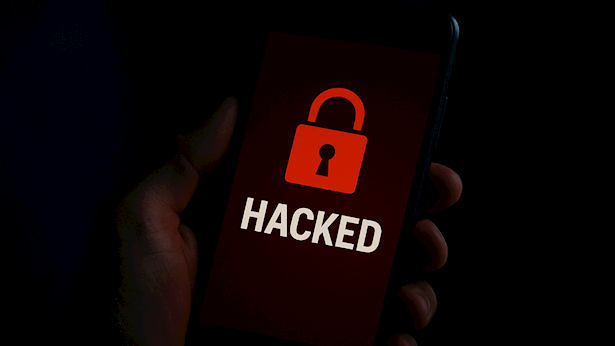
גם אם נדמה לכם שהמכשיר שלכם בטוח, ישנם כלים מזיקים שעלולים להסתתר בו בלי שתשימו לב - דרך אפליקציות חיצוניות, קבצים חשודים או הרשאות שהענקתם בטעות. למרבה המזל, מכשירי אנדרואיד, ובמיוחד של סמסונג, מגיעים כיום עם כלים מובנים שמאפשרים לנקות, לבדוק ולאבטח את המכשיר בלי צורך להתקין אפליקציות אנטי-וירוס. הנה חמישה צעדים פשוטים שיעזרו לכם לוודא שהמכשיר שלכם נקי ובטוח.
1. הפעלת סריקה ואופטימיזציה דרך תחזוקת המכשיר (Device Care)
אחד הכלים השימושיים והפשוטים ביותר במכשירי סמסונג הוא "תחזוקת המכשיר", שמרכז את כל אפשרויות הניקוי והבדיקה במקום אחד. כדי להגיע אליו, פתחו את ההגדרות וחפשו "תחזוקת מכשיר" או Device Care. שם תמצאו כפתור שמבצע אופטימיזציה כוללת בלחיצה אחת: ניקוי קבצים זמניים, סגירת אפליקציות שרצות ברקע, בדיקת מצב הסוללה והאחסון — וגם סריקה לוירוסים באמצעות מנוע האבטחה של McAfee, שמובנה במכשיר ואינו דורש התקנה נפרדת. מומלץ להריץ את הבדיקה הזו אחת לכמה ימים או בכל פעם שהמכשיר מרגיש איטי מהרגיל.
אחד הכלים השימושיים והפשוטים ביותר במכשירי סמסונג הוא "תחזוקת המכשיר", שמרכז את כל אפשרויות הניקוי והבדיקה במקום אחד. כדי להגיע אליו, פתחו את ההגדרות וחפשו "תחזוקת מכשיר" או Device Care. שם תמצאו כפתור שמבצע אופטימיזציה כוללת בלחיצה אחת: ניקוי קבצים זמניים, סגירת אפליקציות שרצות ברקע, בדיקת מצב הסוללה והאחסון — וגם סריקה לוירוסים באמצעות מנוע האבטחה של McAfee, שמובנה במכשיר ואינו דורש התקנה נפרדת. מומלץ להריץ את הבדיקה הזו אחת לכמה ימים או בכל פעם שהמכשיר מרגיש איטי מהרגיל.
2. שימוש ב־Play Protect של גוגל
Google Play Protect הוא שירות אבטחה מובנה בחנות האפליקציות של גוגל, שתפקידו לסרוק את כל האפליקציות המותקנות במכשיר ולאתר התנהגות חשודה או מזיקה. כדי להפעיל אותו, היכנסו לאפליקציית Play Store, הקישו על תמונת הפרופיל שלכם בפינה הימנית העליונה, ואז עברו אל Play Protect. שם תוכלו לראות מתי בוצעה הסריקה האחרונה, ולהפעיל סריקה ידנית בלחיצה אחת. השירות גם מתריע על אפליקציות בעייתיות ומסיר אותן אוטומטית במידת הצורך, כך שהוא מהווה שכבת הגנה חשובה שאינה דורשת שום פעולה מיוחדת מצד המשתמש.
Google Play Protect הוא שירות אבטחה מובנה בחנות האפליקציות של גוגל, שתפקידו לסרוק את כל האפליקציות המותקנות במכשיר ולאתר התנהגות חשודה או מזיקה. כדי להפעיל אותו, היכנסו לאפליקציית Play Store, הקישו על תמונת הפרופיל שלכם בפינה הימנית העליונה, ואז עברו אל Play Protect. שם תוכלו לראות מתי בוצעה הסריקה האחרונה, ולהפעיל סריקה ידנית בלחיצה אחת. השירות גם מתריע על אפליקציות בעייתיות ומסיר אותן אוטומטית במידת הצורך, כך שהוא מהווה שכבת הגנה חשובה שאינה דורשת שום פעולה מיוחדת מצד המשתמש.
3. בדיקה של צריכת סוללה ואחסון
אפליקציות חשודות נוטות לצרוך משאבים באופן חריג — במיוחד סוללה, נפח אחסון וזיכרון. כדי לבדוק את זה, היכנסו להגדרות ובחרו באפשרות "תחזוקת מכשיר", ואז עברו ללשוניות הסוללה והאחסון. שם תוכלו לראות אם יש אפליקציות שצורכות סוללה באופן לא סביר, או קבצים שתופסים מקום חריג בזיכרון. אפליקציה שאינה מוכרת לכם, אך צורכת משאבים ללא שימוש מצדכם, עשויה להעיד על פעילות רקע מזיקה.
אפליקציות חשודות נוטות לצרוך משאבים באופן חריג — במיוחד סוללה, נפח אחסון וזיכרון. כדי לבדוק את זה, היכנסו להגדרות ובחרו באפשרות "תחזוקת מכשיר", ואז עברו ללשוניות הסוללה והאחסון. שם תוכלו לראות אם יש אפליקציות שצורכות סוללה באופן לא סביר, או קבצים שתופסים מקום חריג בזיכרון. אפליקציה שאינה מוכרת לכם, אך צורכת משאבים ללא שימוש מצדכם, עשויה להעיד על פעילות רקע מזיקה.
4. הסרת אפליקציות לא מזוהות או מיותרות
מעבר לסריקות, חשוב לעבור מדי פעם על רשימת האפליקציות במכשיר ולמחוק כל מה שלא הכנסתם ביודעין או שאינכם משתמשים בו. גשו להגדרות > אפליקציות, וסקרו את הרשימה בעיון. אפליקציות ללא שם מוכר, כאלה שאינן מופיעות במסך הבית או כאלה שלא פתחתם מעולם - שווה לבדוק מה מקורן ולהסיר אם הן אינן חיוניות. ככל שיש פחות אפליקציות, כך הסיכוי לחשיפה לאבטחת מידע מצטמצם.
מעבר לסריקות, חשוב לעבור מדי פעם על רשימת האפליקציות במכשיר ולמחוק כל מה שלא הכנסתם ביודעין או שאינכם משתמשים בו. גשו להגדרות > אפליקציות, וסקרו את הרשימה בעיון. אפליקציות ללא שם מוכר, כאלה שאינן מופיעות במסך הבית או כאלה שלא פתחתם מעולם - שווה לבדוק מה מקורן ולהסיר אם הן אינן חיוניות. ככל שיש פחות אפליקציות, כך הסיכוי לחשיפה לאבטחת מידע מצטמצם.
5. סקירת הרשאות גישה לאפליקציות
אפליקציות רבות דורשות גישה לרכיבים שונים במכשיר — מצלמה, מיקום, מיקרופון ועוד. אבל לא כולן באמת צריכות את זה. כדי לבדוק אילו אפליקציות קיבלו אילו הרשאות, היכנסו להגדרות > פרטיות > מנהל ההרשאות (או דרך "אבטחה ופרטיות" בממשקים חדשים יותר). עברו על הרשאות כמו מצלמה, מיקום וקבצים, ובדקו האם יש אפליקציות שקיבלו גישה שלא לצורך. במידת הצורך, בטלו את ההרשאות או מחקו את האפליקציה לחלוטין.
אפליקציות רבות דורשות גישה לרכיבים שונים במכשיר — מצלמה, מיקום, מיקרופון ועוד. אבל לא כולן באמת צריכות את זה. כדי לבדוק אילו אפליקציות קיבלו אילו הרשאות, היכנסו להגדרות > פרטיות > מנהל ההרשאות (או דרך "אבטחה ופרטיות" בממשקים חדשים יותר). עברו על הרשאות כמו מצלמה, מיקום וקבצים, ובדקו האם יש אפליקציות שקיבלו גישה שלא לצורך. במידת הצורך, בטלו את ההרשאות או מחקו את האפליקציה לחלוטין.
עוד ב-

ומה לגבי אייפון?
משתמשי אייפון נהנים ממערכת סגורה שמגבילה מאוד את הפעילות של אפליקציות צד שלישי, ולכן אין צורך באפליקציות אנטי-וירוס או בסריקות ידניות. עם זאת, עדיין חשוב לבדוק מדי פעם אילו אפליקציות מותקנות באייפון שלכם, לאילו הרשאות הן ניגשות, ולוודא שהמערכת מעודכנת לגרסה האחרונה.
משתמשי אייפון נהנים ממערכת סגורה שמגבילה מאוד את הפעילות של אפליקציות צד שלישי, ולכן אין צורך באפליקציות אנטי-וירוס או בסריקות ידניות. עם זאת, עדיין חשוב לבדוק מדי פעם אילו אפליקציות מותקנות באייפון שלכם, לאילו הרשאות הן ניגשות, ולוודא שהמערכת מעודכנת לגרסה האחרונה.


הכתבות החמות




תגובות לכתבה(0):
תגובתך התקבלה ותפורסם בכפוף למדיניות המערכת.
תודה.
לתגובה חדשה
תודה.
לתגובה חדשה
תגובתך לא נשלחה בשל בעיית תקשורת, אנא נסה שנית.
חזור לתגובה
חזור לתגובה


.jpeg "צחי חגג חגג אירופה, צילום: צילום טל ציקורל, איציק יצחקי, קבוצת חג'ג', shutterstock")