דיגיטל וטק
הטריק נחשף: כך תשתמשו בשלט של פלייסטיישן גם במחשב
בקר ה-DualSense של פלייסטיישן 5 נחשב לאחד הבקרים המובילים, ולא רק עבור הקונסולה. איך תוכלו לחבר את הבקר למחשב הנייח או הנייד שלכם, ומה צריך לעשות כדי ליהנות מכל הפיצ'רים המפתיעים שהוא מביא איתו?
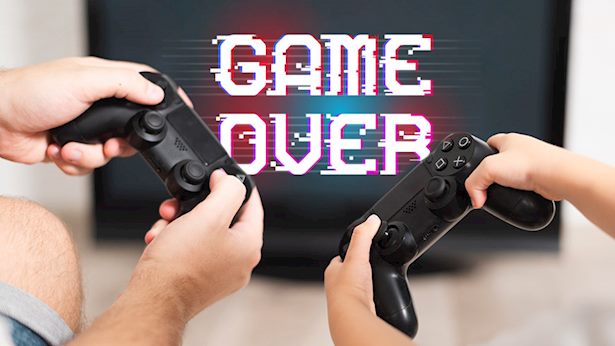
בקר ה-DualSense של קונסולת פלייסטיישן 5 נחשב לאחד הבקרים המובילים בשוק הגיימינג, בעיקר בזכות טכנולוגיית ה"משוב ההפטי" שבו. טכנולוגיה זו מאפשרת לבקר לספק תגובות ורטט מדויקים המשפרים את חוויית המשחק, למשל על ידי דימוי של פיצוצים או טקסטורות שונות. בעוד שהוא מוכר בעיקר בחיבור לקונסולה, ניתן כיום לחבר את הבקר בקלות למחשב אישי, בחיבור קווי או בחיבור אלחוטי, וליהנות מהיתרונות הייחודיים שלו גם במשחקי מחשב.
הדרך הפשוטה והמהירה ביותר להתחיל לשחק היא באמצעות חיבור קווי. כל שנדרש הוא לחבר את בקר ה-DualSense למחשב באמצעות כבל USB-C ל-USB-A, או כבל USB-C דו-צדדי אם במחשב קיים חיבור מתאים. הבקר יזוהה באופן מיידי על ידי המחשב, ורוב המשחקים יאפשרו לשלוט בו ללא צורך בהתקנת תוכנות נוספות. יש לזכור כי בניגוד לערכה המגיעה עם הקונסולה, בקרים שנמכרים בנפרד אינם כוללים כבל טעינה.
אפשרות נוספת היא חיבור אלחוטי באמצעות בלוטות'. כדי לעשות זאת, יש לוודא שהמחשב כולל יכולת בלוטות' מובנית או לרכוש מתאם חיצוני. לאחר מכן, פותחים את תפריט הבלוטות' בהגדרות המחשב, ובמקביל לוחצים על כפתור הפלייסטיישן ועל כפתור ה-Share בבקר עד שפס האור שלו מתחיל להבהב. המחשב יזהה את הבקר בתור "Wireless Controller", ולאחר הצימוד הוא יהיה מוכן לשימוש.
עוד ב-

עם זאת, חשוב לדעת שמערכת ההפעלה Windows לא תומכת באופן מלא בכל הפיצ'רים הייחודיים של הבקר, כמו המשוב ההפטי. כדי לקבל שליטה טובה יותר, ניתן להשתמש בתוכנות צד שלישי כמו DS4Win, אשר גורמת למחשב לזהות את ה-DualSense כבקר של Xbox 360. בנוסף לכך, פלטפורמת המשחקים Steam מציעה תמיכה מובנית מלאה בבקר מאז שנת 2020, וממשיכה לשפר את יכולותיו באמצעות עדכונים.


הכתבות החמות





תגובות לכתבה(0):
תגובתך התקבלה ותפורסם בכפוף למדיניות המערכת.
תודה.
לתגובה חדשה
תודה.
לתגובה חדשה
תגובתך לא נשלחה בשל בעיית תקשורת, אנא נסה שנית.
חזור לתגובה
חזור לתגובה


.jpeg "צחי חגג חגג אירופה, צילום: צילום טל ציקורל, איציק יצחקי, קבוצת חג'ג', shutterstock")